Showing posts with label Internet Speed Up. Show all posts

26 April 2013

Android ရဲ႕ ဖုန္းလိုင္းဆြဲအား၊ Internet ဆြဲအား၊ ဘက္ထရီၾကာရွည္ခံမႈ စတဲ့ ဖုန္းနဲ႔ပတ္သက္တာေတြကို ျမွင့္တင္ေပးမယ့္ All in One Booster Pro for Android


ဒီ App ကေတာ့ Android Devices ေတြမွာ ဖုန္းလိုင္းဆြဲအားကို ျမွင့္တင္ႏိုင္ပါတယ္.. Internet လိုင္းအားကို ျမွင့္တင္ေပးတယ္.. Wi-Fi ကို ပိုမိေစတယ္.. ဘက္ထရီသက္တမ္းကို ပိုၾကာၾကာခံေအာင္လုပ္ေပးတယ္... Android OS ကို ပိုသြက္ေအာင္လုပ္ေပးမယ္.
ဒါေၾကာင့္ All In One Booster လို႔ေတာင္ နာမည္ေပးထားတာထင္တယ္..  Android 2.1 ႏွင့္အထက္ ေတြမွာသံုးစြဲႏိုင္ပါတယ္...
 

“All In One Booster Pro” is amazing app that can be proved very helpful in this situation, the app bumps up to 60% speed of your Android device. All In One Booster PRO scans arguably the four most important areas of your mobile device – battery, Wi-Fi, internet and cellular connection – and assesses whether they are performing at their optimum level.it does offer a faster speed in some important aspects such as battery, internet, signal, Wi-Fi, etc. The app makes some noticeable improvements.

အဆင္ေျပပါေစ...


ေမာင္ေပါက္

Download Links:

22 April 2013

အန္းဒရိုက္ေပၚမွာ အင္တာနက္ Speed ျမွင့္မယ္


အင္တာနက္ Speed ျမွင့္တာေလး ကြန္ပ်ဴတာအတြက္တင္ေပးလိုက္ေရာ
ဖုန္းအတြက္လုပ္ပါအံုးတဲ႕ေအာ္ၾကတယ္ 
ကဲေအာ္တဲ႕လူေတြေရာ မေအာ္တဲ႕လူေတြေရာ သံုးၾကဗ်ာ
တင္ေပးလိုက္ပါပီေနာ္ နာမည္ေလးလည္း မွတ္ထားအံုး

Super Internet Booster ++ APK 6.0


Download

credit to aungkyaw

08 March 2013

ျမန္မာမွာမျမင္ဘူးေသာ Phone ရဲ ့internet Speed ကို ျမင့္မယ္


ပထမဦးစြာ မိမိဖုန္းကို “WCDMA only” mode ကုိေျပာင္းပါ
Settings -> Wireless and networks -> Mobile Networks -> Network Preferences -> WCDMA only
ဒါမွမဟုတ္
*#*#4636#*#* dialer မွာနွိပ္ပါ prefferd network ကို WCDMA only mode ေျပာင္းပါ
၁)3g/4g speed optimizer ကုိေဒါင္းပါ
၂)Script manager ကုိေဒါင္းပါ
၃)3G turboCharger script
မိမိ speed ကုိစမ္းခ်င္ရင္ google play ကေန Speedtest app ကုိေဒါင္းၿပီးစမ္းႏိုင္ပါတယ္
ဦးစြာ 3g/4g speed optimizer ကုိ ဖြင့္ပါ
-network speed ကုိ 12/28/7-max speed လို႕ေရြးပါ
-down speed increase ကုိ check လုပ္ေပးလိုက္ပါ
-ၿပီးရင္ apply tweak ကုိ ႏွိပ္ပါ
စက္ကုိ restart ျပန္လုပ္ၿပီး Script Manager ကုိဖြင့္ပါ
-ေဒါင္းလုပ္လုပ္ထားတဲ့ 3G turboCharger ဖိုင္ကို ရွာပါ
-superuser icon ကုိ check လုပ္ပါ
-script အလုပ္စဖုိ႕ run ကုိႏွိပ္ပါ၊ တစ္ခုခုေရြးခုိင္းတဲ့အထိေစာင့္
ပါ
-fast, faster, fastest ဆုိၿပီးေရြးခုိင္းပါလိမ့္မယ္ fastest ကိုေရြးပါ
-reboot ေနာက္တစ္ခါလုပ္လိုက္ပါကဲ reboot လုပ္လုိ႕ၿပီးသြားရင္ေတာ့ 3G speed ကတုိးလာပါၿပီသတိ။ user အားလံုးအတြက္အလုပ္ျဖစ္ခ်င္မွျဖစ္မယ္၊ မရရင္သင္ဟာ သင့္ network operator ကေန max speed ရေနၿပီးျဖစ္လိမ့္မယ္
မွတ္ခ်က္- မိမိဖုန္းကို root လုပ္ထားဖို ့ေတာ့လိုပါမယ္

(ေဘးထြက္ဆိုးက်ိဳး=> ဒီ နည္းလမ္းနဲ႕အဆင္ေျပသြားေသာ ဖုန္းမ်ားသည္ ျမန္ႏႈန္းအလြန္ျမင့္လာမည္ျဖစ္ပါသည္..သို႕ေသာ္ ဒီ Software ကို
အခ်ိန္ၾကာျမင့္စြာ ဥပမာ - ၂ နာရီႏွင့္အထက္ မသံုးသင့္ပါ.. Network IC ေလာင္သြားႏိုင္ပါသည္...အေရးေပၚဖိုင္အၾကီးစားမ်ားကို Download
ရယူလိုသည့္အခ်ိန္မ်ားတြင္သာ သံုးသင့္ပါသည္..ဒီ Software သံုးေနေသာ ဖုန္းသည္ အနည္းငယ္ စက္ ဟန္း ( Hang ) ျဖစ္ႏိုင္ပါသည္ MMITHelper )
Download=>Solidfiles / Mediafire
       www.myanmarplay.com မွကူးယူေဖာ္ၿပသည္။

03 March 2013

ဟူးဟူးထ ေအာင္ျမန္မယ့္ Mozilla Firefox


ဒီနည္းကို ကၽြန္ေတာ္ကိုယ္တိုင္ေတြးေတာႀကံဆ ထားတာ မဟုတ္ပါဘူး ..  Online ေပၚမွာလိုက္ေမႊရင္း ရွာေတြ႕ခဲ့တာပါ .. ဒီနည္းကို ေတြ႕တဲ့အခ်ိန္တုန္းက ကၽြန္ေတာ္ကိုယ္တိုင္နားလည္ႏိုင္႐ံု အႏွစ္ခ်ဳပ္ကိုပဲ မွတ္သားထားခဲ့မိတာေၾကာင့္ မူရင္း ပို႔စ္ပိုင္ရွင္ကို By Name နဲ႔ Credit မေပးႏိုင္ေတာ့တာကို အားနာမိပါတယ္ .. ဒါေပမယ့္ ကၽြန္ေတာ္ကိုယ္တိုင္ လက္ေတြ႕လုပ္ၾကည့္တဲ့အခါ တစ္ကယ္ပဲ ထိေရာက္မႈျမင့္မားတဲ့ နည္းပညာတစ္ရပ္ျဖစ္ေနတာေၾကာင့္ ပိုၿပီးက်ယ္က်ယ္ျပန္႔ျပန္႔ သိႏိုင္ေအာင္ရယ္ .. ကၽြန္ေတာ္ကိုယ္တိုင္ ျပန္ဖတ္ခ်င္တဲ့အခ်ိန္ အလြယ္တကူျပန္ရွာႏိုင္ေအာင္ ရည္ရြယ္ၿပီး ဒီနည္းပညာေလးကို ကၽြန္ေတာ့ ဘေလာ့မွာ တင္လိုက္တာပါ .. 

ကဲ .. ေလရွည္ေနရင္ ဖတ္ရတာ ျပင္းသြားလိမ့္မယ္ စလိုက္ၾကစို .. Mozilla Firefox ကို ျပင္ဆင္မႈေတြလုပ္ေပးရပါမယ္ .. ဒါေပမယ့္ .. ဒီနည္းပညာပိုင္းဆိုင္ရာ ျပင္ဆင္မႈေတြက ပညာရွင္အဆင့္ ျပင္ဆင္မႈေတြျဖစ္တဲ့အတြက္ အဆင့္အားလံုးကို ေသေသခ်ာခ်ာ ဂ႐ုတစိုက္လုပ္ဖို႔ေတာ့ အေရးႀကီးပါတယ္ .. မွားသြားခဲ့ရင္ေတာ့ Mozilla ကို Uninstall လုပ္ပစ္ဖို႔ပဲ ရွိေတာ့တာေပါ့ ..

ျပင္ဆင္မႈအားလံုးကို စနစ္တက် ေအာင္ျမင္သြားၿပီဆိုရင္ေတာ့ သူငယ္ခ်င္းတို႔ရဲ႕ Mozilla Firefox ဟာ ဟူးဟူးထ ေအာင္ ျမန္ဆန္သြက္လက္ေနတာကို ေတြ႕ၾကရမွာျဖစ္ပါတယ္ .. 

ဒီနည္းစနစ္က Mozilla Firefox တစ္မ်ိဳးတည္းအတြက္ပဲဆိုတာကိုေတာ့ အသိေပးပါရေစ

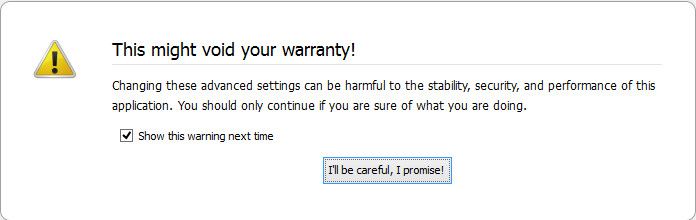
ကဲ .. Mozilla Firefox ကိုဖြင့္လိုက္ပါ (အင္တာနက္လိုင္း မရွိလည္း ျပင္ဆင္လို႔ရပါတယ္) ၿပီးေတာ့ အေပၚက Address Bar  မွာ about:config လို႕ရိုက္ထည္႕ၿပီး ENTER ႏွိပ္ပါ။ (မွားမွာစိုရင္ Copy ကူးသြားၿပီး Paste လုပ္လိုက္ပါ ) Enter ႏွိပ္လိုက္တဲ့အခါ .. ပညာရွင္အဆင့္ ခ်ိန္ညွိမႈေတြ လုပ္မယ့္ Page ကိုသြားမွာျဖစ္တာေၾကာင့္ .. ေအာက္မွာျပထားတဲ့ပံုအတိုင္း သတိေပးတဲ့စာတမ္း တစ္ခုေပၚလာပါလိမ့္မယ္။ 

I'll be careful. I promise! ဆိုတဲ့ Buttom ေလးကို ႏွိပ္ေပးလိုက္ပါ အဲဒီအခါ စာတမ္းေတြအမ်ားႀကီးပါတဲ့ Page တစ္ခု ပြင့္က်လာပါမယ္ .. အဲဒီစာတမ္းေတြအမ်ားႀကီးထဲကမွ ဘယ္ဖက္အျခမ္းထဲက စာေတြထဲမွာ
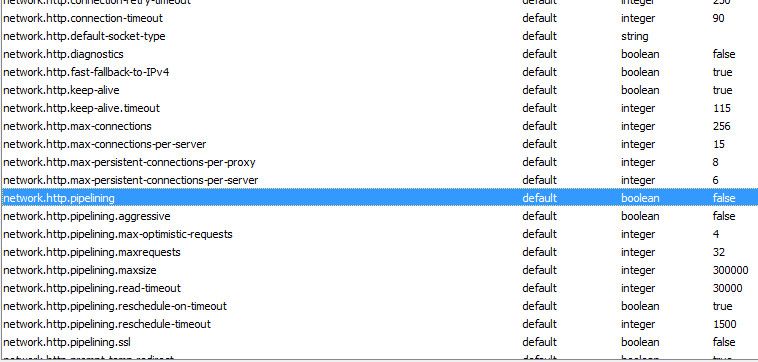
 network.http.pipelining ဆိုတဲ့စာလံုးေတြရွိတဲ့ေနရာကို တျဖည္းျဖည္းဆင္းသြားပါ။ ေအာက္မွာ နမူနာပံုျပထားပါတယ္ ..


 တြ႕ၿပီဆိုရင္သူ႕ရဲ႕ Value Field မွာ False ျဖစ္ေနတာကို ေတြ႕ရပါလိမ့္မယ္ .. အဲဒီေနရာေလးကို Double Click ႏွိပ္ေပးလိုက္ပါ .. အဲဒီအခါ True ဆိုၿပီး အလိုလိုေျပာင္းသြားပါလိမ့္မယ္ .. ( True ျဖစ္ေနၿပီးသားဆိုရင္ေတာ့ ဒီအဆင့္ကို ေက်ာ္လိုက္ပါ)

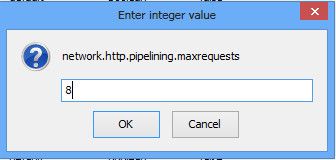
ေနာက္ထပ္ network.http.pipelining.maxrequests ကိုရွာပါ။ သူ႔ကို Double Click ႏွိပ္လိုက္ရင္ Box တစ္ခုတက္လာပါမယ္ .. အဲဒီထဲက တန္ဘိုးကို 8 လို႕ေျပာင္းၿပီး OK ႏွိပ္လိုက္ပါ ..


network.http.proxy.pipelining ကိုထပ္ရွာပါ ..။ သူ႕ကို Double Click ႏွိပ္လိုက္ရင္ သူ႕တန္ဘိုးက အလိုလို True ဆိုၿပီးေျပာင္းသြားပါလိမ့္မယ္ ..


network.dns.disableIPv6 ကိုရွာၿပီး Double Click ႏွိပ္ၿပီး True ေျပာင္းေပးပါ ..


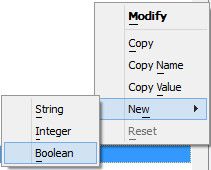
ၿပီးရင္ အဲဒီ Page  ရဲ႕ ညာဘက္က လြတ္ေနတဲ့  ေနရာမွာ Right Click ႏွိပ္ၿပီး ေပၚလာတဲ့ Menu ထဲက New ကိုေရြးၿပီး Boolen ကိုတဆင့္ ေရြးေပးပါ။ လြတ္တဲ့ေနရာမွာ Right Click ႏွိပ္ခိုင္းေပမယ့္ တစ္ခုခုမွာ ကလစ္မိၿပီး အျပာေရာင္ေလးနဲ႔ Select လုပ္သလိုျဖစ္သြားတာက ဘာမွ အေရးမႀကီးပါဘူး .. ေအာက္မွာ ပံုနဲ႔ ျပထားပါတယ္ .. 

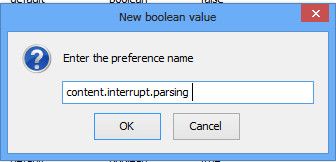
 ေပၚလာတဲ့ New boolean box ထဲမွာ content.interrupt.parsing လို႕ရိုက္ထည္႕ပါ။ 


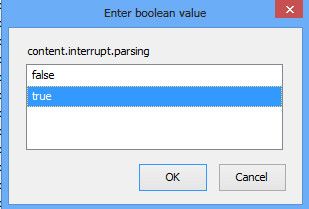
OK ကိုႏွိပ္ေပးလိုက္ရင္ ေနာက္ထပ္ True နဲ႔ False ပါတဲ့ Box တစ္ခုေျပာင္းသြားပါမယ္ .. အဲဒီထဲက True ကိုေရြးၿပီး OK ကိုႏွိပ္လိုက္ပါ


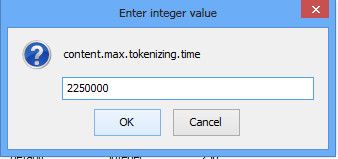
ေနာက္တစ္ေခါက္ လြတ္တဲ့ေနရာမွာ Right Click ႏွိပ္ၿပီး ေပၚလာတဲ့ထဲက New ကိုေရြး အဲဒီထဲကမွ Integer ကိုေရြးပါ။ ေပၚလာတဲ့ New Integer menu ထဲမွာ content.max.tokenizing.time လို႕ရိုက္ထည္႕ပါ။ OK ေပးၿပီး ပြင့္လာတဲ့ထဲက ကိန္းဂဏန္းေတြကို 2250000 လို႔ေျပာင္းေပးၿပီး OK ႏွိပ္လိုက္ပါ ..


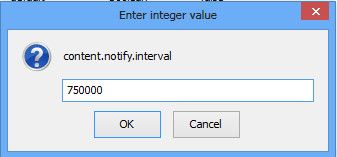
ေနာက္တစ္ေခါက္ လြတ္တဲ့ေနရာမွာ Right Click ႏွိပ္ၿပီး New ထဲက Integer ကိုထပ္ေရြးပါ .. ေပၚလာတဲ့ New Integer menu ထဲမွာ content.notify.interval လို႕ရိုက္ထည္႕ပါ။ OK ေပးၿပီး ပြင့္လာတဲ့ထဲက တန္ဘုိးေနရာမွာ 750000 လို႔ေျပာင္းေပးၿပီး OK ႏွိပ္ပါ ..


ေနာက္တစ္ေခါက္ လြတ္တဲ့ေနရာမွာ Right Click ႏွိပ္ၿပီး  New ထဲက Boolen ကိုေရြးပါ။ ေပၚလာတဲ့ New boolean value pop-up window မွာ content.notify.ontimer လို႕ရိုက္ထည္႕ပါ။ OK ကိုႏွိပ္ေပးၿပီး ပြင့္လာတဲ့ထဲမွာ True ကိုေရြးေပးၿပီး OK ႏွိပ္ပါ ..


ေနာက္တစ္ေခါက္ လြတ္တဲ့ေနရာမွာ Right Click ႏွိပ္ၿပီး New  ထဲက Integer ကိုေရြးပါဦး။ ေပၚလာတဲ့ New Integer Pop up menu အတြင္းမွာ content.notify.backoffcount လို႕ရိုက္ထည္႕ပါ။ OK ေပးၿပီး ပြင့္လာတဲ့ထဲက တန္ဘိုးကို 5 လို႕ထားေပးပါ။ OK ႏွိပ္ပါ


ေနာက္တစ္ေခါက္ လြတ္တဲ့ေနရာမွာ Right Click ႏွိပ္ၿပီး New ထဲက Integer ကိုေရြးပါဦး။ ေပၚလာတဲ့ New Integer Pop up menuအတြင္းမွာ content.switch.threshold လို႕ရိုက္ထည္႕ပါ။OK ေပးၿပီး ပြင့္လာတဲ့ထဲကတန္ဘိုးကို 750000 လို႕ထားေပးလိုက္ပါ။ OK ႏွိပ္ပါ ..


ေနာက္တစ္ေခါက္ လြတ္တဲ့ေနရာမွာ Right Click ႏွိပ္ၿပီး New ထဲက Integer ကိုေရြးပါဦး။ ေပၚလာတဲ့ New Integer Pop up menu အတြင္းမွာ nglayout.initialpaint.delay လို႕ရိုက္ထည္႕ပါ။ OK ေပးၿပီး ပြင့္လာတဲ့ထဲက တန္ဘိုးမွာ 0 ထားလိုက္ပါ။ OK ႏွိပ္လိုက္ပါ ..
 အားလံုးၿပီးသြားရင္ေတာ့ Mozilla Firefox ကိုပိတ္လိုက္ၿပီး ျပန္ဖြင့္သံုးၾကည့္လိုက္ပါ .. 
သူငယ္ခ်င္းတို႔ရဲ႕ Mozilla Firefox ဟာ ဟူးဟူးထ ေအာင္ ျမန္ဆန္သြက္လက္ေနတာကို သူငယ္ခ်င္းတို႔ကိုယ္တိုင္ တအံ့တၾသ ေတြ႕ၾကရပါလိမ့္မယ္ ... အဆင္ေျပႏိုင္ၾကပါေစဗ်ာ

credit to ဘေလာ့ခရီးသည္